들어가며
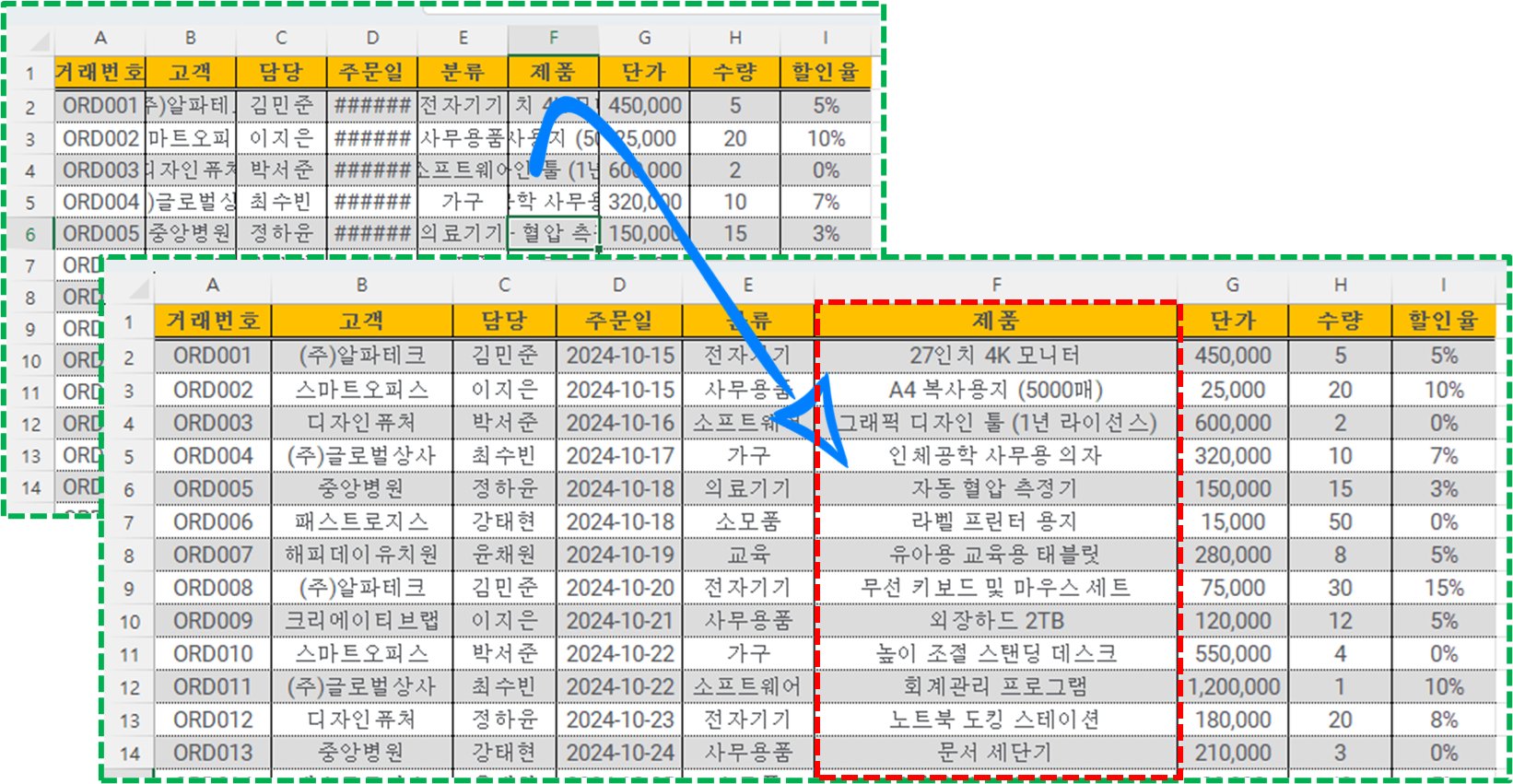
Excel 작업을 하다 보면 셀 크기 조정 때문에 시간을 많이 낭비하게 됩니다. 특히 대량의 데이터를 다룰 때 일일이 행 높이와 열 너비를 조정하는 것은 정말 번거로운 일이죠.
오늘은 VBA 매크로를 활용해서 이런 반복 작업을 자동화하는 방법을 알려드리겠습니다. 한 번 설정해두면 클릭 한 번으로 모든 셀 크기가 자동으로 조정됩니다!
🎯 이런 분들에게 추천합니다
- Excel로 보고서를 자주 만드는 직장인
- 대량의 데이터를 정리해야 하는 분석가
- 반복 작업을 줄이고 싶은 모든 Excel 사용자
📋 기본 VBA 매크로 코드
먼저 가장 기본적인 자동 조정 매크로부터 살펴보겠습니다.
vba복사
Sub QuickAutoFit()
On Error Resume Next
With Selection.CurrentRegion
.WrapText = False
.ShrinkToFit = False
.Rows.AutoFit
.Columns.AutoFit
End With
On Error GoTo 0
End Sub
코드 설명
- Selection.CurrentRegion: 현재 선택된 셀 주변의 연결된 데이터 영역
- WrapText = False: 자동 줄 바꿈 해제
- Rows.AutoFit: 행 높이 자동 조정
- Columns.AutoFit: 열 너비 자동 조정
🚀 고급 버전 매크로
더 많은 기능이 포함된 고급 버전도 준비했습니다.
vba복사
Sub AdvancedAutoFit()
Dim selectedRange As Range
Dim targetRange As Range
Dim startTime As Double
startTime = Timer
On Error GoTo ErrorHandler
Set selectedRange = Selection
' 성능 최적화
Application.ScreenUpdating = False
Application.Calculation = xlCalculationManual
With selectedRange.CurrentRegion
.WrapText = False
.ShrinkToFit = False
.Rows.AutoFit
.Columns.AutoFit
' 크기 제한 설정
Dim col As Range
For Each col In .Columns
If col.ColumnWidth > 50 Then col.ColumnWidth = 50
If col.ColumnWidth < 8 Then col.ColumnWidth = 8
Next col
End With
' 실행 시간 표시
Application.StatusBar = "자동 조정 완료! (실행시간: " & _
Format(Timer - startTime, "0.00") & "초)"
GoTo CleanUp
ErrorHandler:
MsgBox "오류 발생: " & Err.Description, vbCritical
CleanUp:
Application.ScreenUpdating = True
Application.Calculation = xlCalculationAutomatic
End Sub
💡 매크로 등록 및 사용법
1단계: VBA 편집기 열기
- Alt + F11 키를 눌러 VBA 편집기를 엽니다
- 또는 개발 도구 탭 → Visual Basic 클릭
2단계: 모듈 삽입
- 삽입 → 모듈 선택
- 새로운 모듈 창이 열립니다
3단계: 코드 입력
- 위의 코드를 복사해서 붙여넣기
- Ctrl + S로 저장
4단계: 매크로 실행
- Alt + F8 → 매크로 선택 → 실행
- 또는 단축키 설정 후 사용
🔧 단축키 설정하기
매번 Alt + F8을 누르기 번거롭다면 단축키를 설정해보세요.
- Alt + F8 → 매크로 선택
- 옵션 버튼 클릭
- 원하는 단축키 입력 (예: Ctrl + Shift + A)
- 확인 클릭
이제 Ctrl + Shift + A만 누르면 자동 조정이 실행됩니다!
📊 활용 예시
Before (수동 조정)
text복사
시간 소요: 5분
작업 단계: 10단계
실수 가능성: 높음
After (매크로 사용)
text복사
시간 소요: 3초
작업 단계: 1단계 (단축키 하나)
실수 가능성: 없음
효율성 개선: 약 100배 빨라짐!
⚠️ 주의사항
- 백업 필수: 매크로 실행 전 파일을 백업하세요
- 매크로 보안: 신뢰할 수 있는 매크로만 실행하세요
- 대용량 데이터: 너무 큰 데이터는 실행 시간이 오래 걸릴 수 있습니다
🎁 추가 팁
리본 메뉴에 추가하기
- 파일 → 옵션 → 리본 사용자 지정
- 매크로 선택 → 추가
- 이제 리본에서 바로 클릭 가능!
여러 시트에 적용하기
vba복사
Sub AutoFitAllSheets()
Dim ws As Worksheet
For Each ws In ActiveWorkbook.Worksheets
ws.Cells.AutoFit
Next ws
End Sub
마무리
Excel VBA 매크로를 활용하면 반복적인 셀 크기 조정 작업을 완전히 자동화할 수 있습니다.
처음에는 코드가 어려워 보일 수 있지만, 한 번 설정해두면 업무 효율이 크게 향상됩니다. 특히 매일 Excel 작업을 하는 분들에게는 정말 유용한 도구가 될 것입니다.
여러분도 오늘부터 매크로를 활용해서 스마트한 Excel 사용자가 되어보세요!