엑셀로 파일명·폴더명 일괄 변경? 백업·되돌리기까지 한 번에 끝내는 VBA 꿀팁!
업무를 하다보면 여러 개의 파일명을 하나하나 변경할 때가 있습니다. 정말 귀찮죠?
특히 업무 폴더에 수십, 수백 개의 문서가 있으면, 손이 아니라 인내심이 먼저 나가버립니다 😂
그래서 오늘은 엑셀 VBA로 빠르고 정확하게 변경하는 법을 소개 합니다.
- 폴더 안의 모든 파일/폴더 목록을 불러오고
- 새 이름으로 일괄 변경하고
- 잘못 바꿨을 땐 백업/되돌리기까지 가능한
"파일명·폴더명 일괄 변경 자동화 툴" 사용 방법을 알려드립니다.
📂 이 VBA로 할 수 있는 일
이 매크로 파일 하나면 아래 기능을 버튼 클릭으로 실행할 수 있습니다.
- 폴더 내 일부 파일만 불러오기
- 폴더 내 모든 파일 불러오기
- 폴더 내 모든 폴더 목록 불러오기
- 하위 폴더 포함 모든 파일 불러오기
- 파일/폴더명 일괄 변경
- 백업 & 되돌리기
🛠 VBA 실행화면 구성
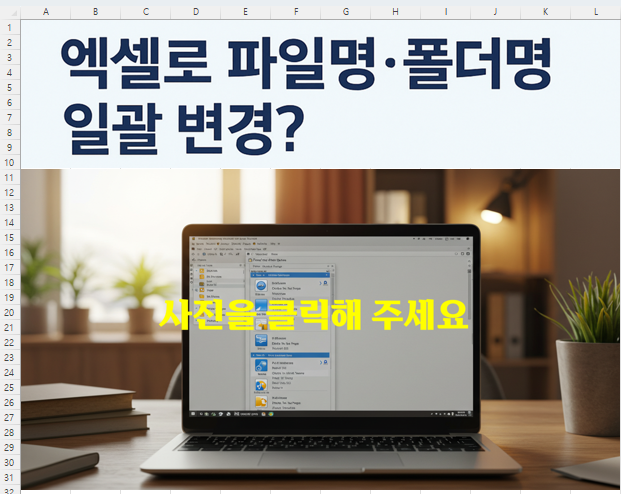
"사진을 클릭해 주세요" 문구가 있는 사진을 클릭시,
매크로 실행 되며, "파일변환" 시트가 자동 생성되고
우측 상단에 기능 버튼들이 깔끔하게 배치됩니다.
버튼 목록
- 폴더내 일부파일
- 파일/폴더명 변경
- 폴더내 모든파일
- 폴더내 모든폴더
- 하위폴더 모든파일
- 백업/되돌리기
⚙ 사용 방법
1. 폴더 내 파일/폴더 목록 불러오기
- "폴더내 일부파일" 버튼 → 원하는 파일만 선택 가능
- "폴더내 모든파일" 버튼 → 해당 폴더의 모든 파일명과 확장자 자동 입력
- "폴더내 모든폴더" 버튼 → 폴더명만 목록화
- "하위폴더 모든파일" 버튼 → 하위폴더 포함 전부 불러오기
2. 파일명/폴더명 변경
- 변경후 열(C, D)에 바꾸고 싶은 이름과 확장자를 입력
- "파일/폴더명 변경" 버튼 클릭 → 즉시 변경 완료!
3. 백업 & 되돌리기
- 변경 전 "백업/되돌리기" 버튼 클릭 → 현재 목록 백업
- 실수했을 땐 "백업/되돌리기" → 아니오 선택 시 교차복원
- 기존 이름과 새 이름이 서로 자리를 바꿔 복원됨
- 원본 상태로 안전하게 되돌릴 수 있음
🛡 안전하게 쓰는 팁
- 처음에는 복사본 폴더에서 테스트 후 사용하세요.
- 확장자가 바뀌면 파일이 열리지 않을 수 있으니 주의하세요.
- 되돌리기 전에 백업을 꼭 해두세요.
📥 매크로 파일 다운로드
✅ 마무리
이 VBA 툴 하나면 파일명 변경 스트레스에서 완전히 해방될 수 있습니다.
백업·되돌리기까지 지원하니 안심하고 사용하세요.